Ayuda

Cómo va cada apartado de Tiza, en 30 segundos. Son las mismas guías que te ofrece la app la primera vez que entras en cada sitio.

Panel de control

  1. Tu día, arribaLa fecha, el próximo partido con su cuenta atrás y un botón para lo que toca hoy.
  2. Para empezarUna lista de primeros pasos que se marca sola. Cuando la acabas, desaparece.
  3. Crear en un toqueSesión, tarea, semana, rival o plan de partido, desde aquí mismo.
  4. Tu semana y lo últimoLos próximos 7 días, el calendario y lo último que has preparado. Toca cualquier cosa para abrirla.
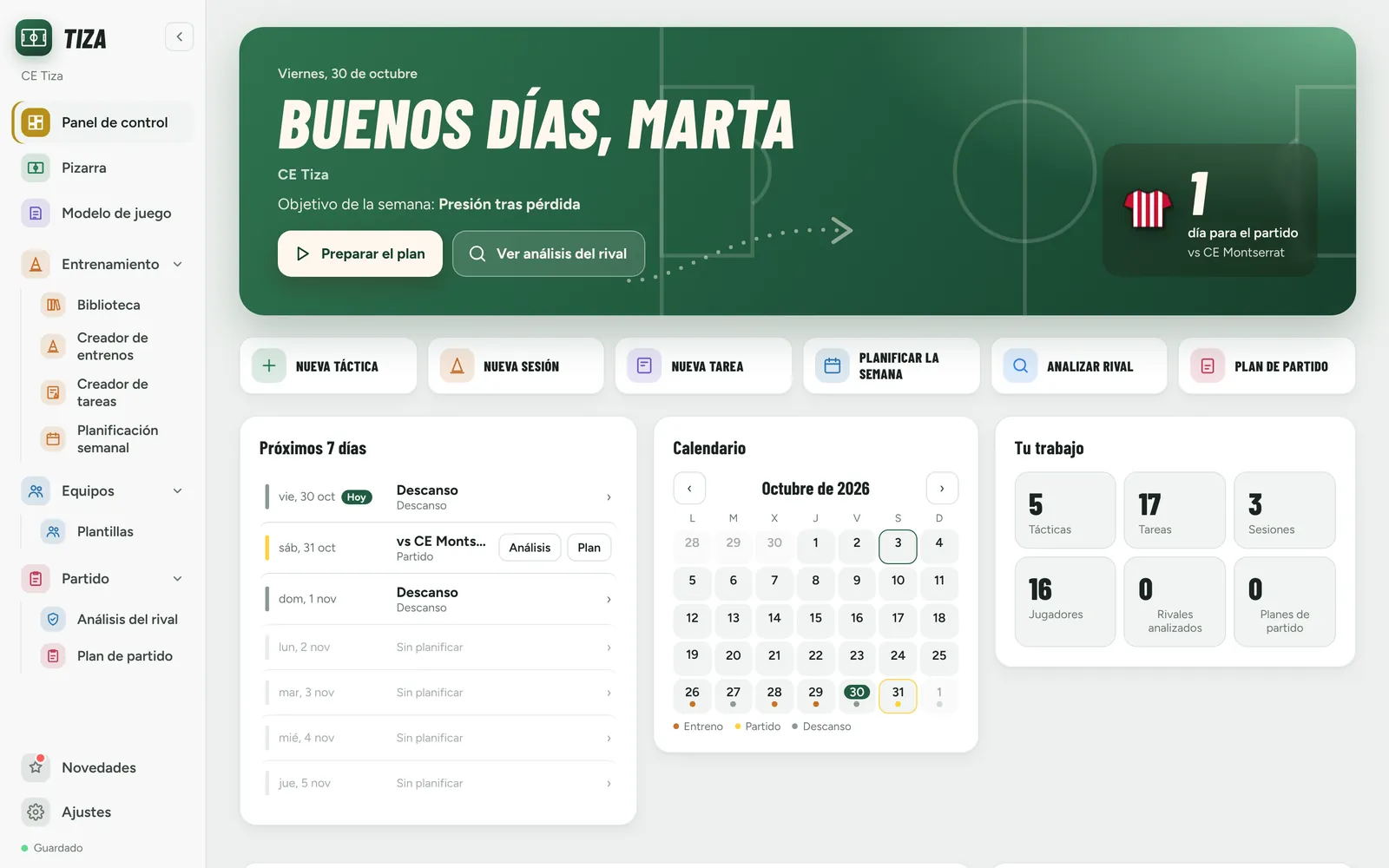
Panel de control en Tiza

Pizarra

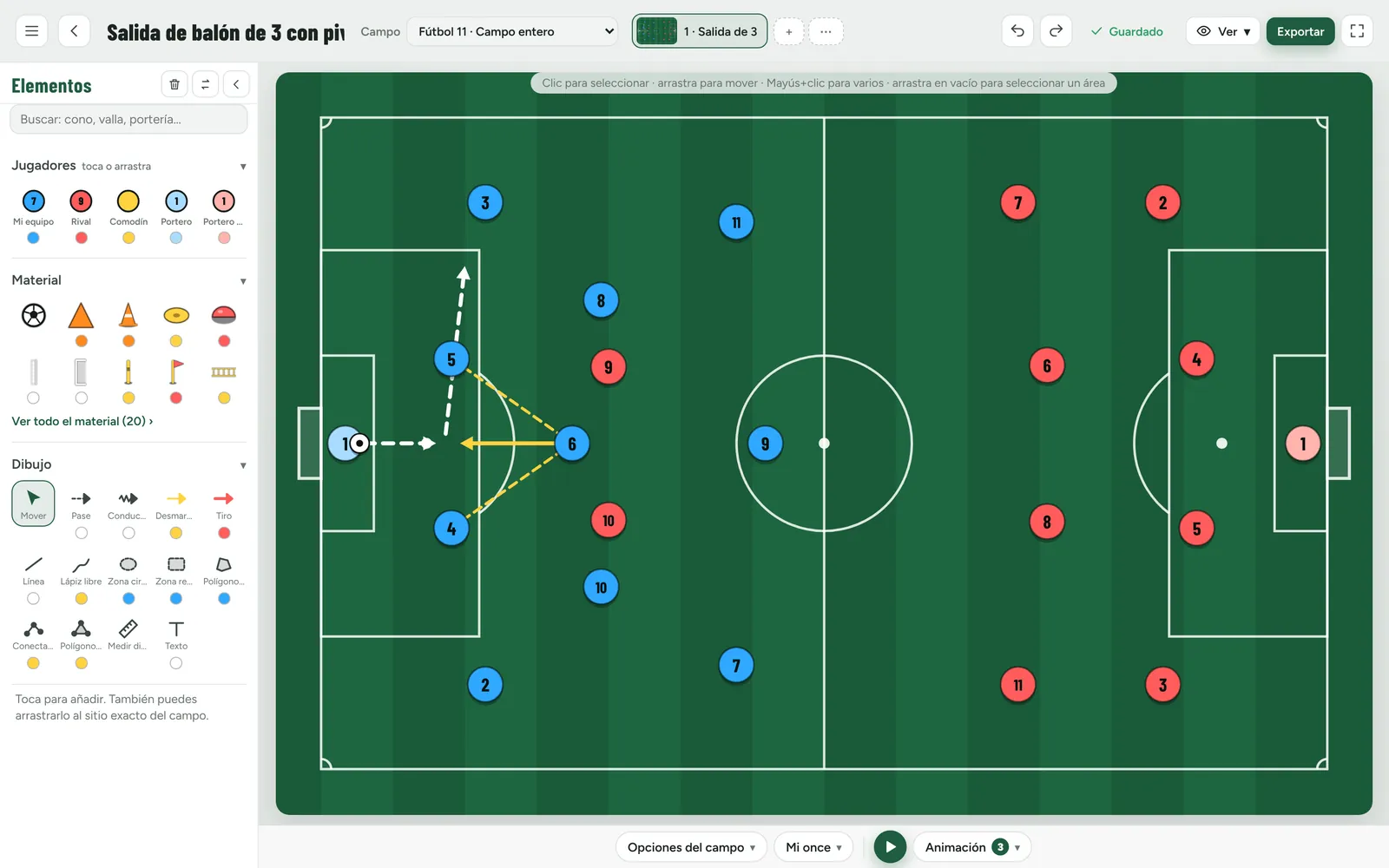
  1. Añade jugadores y materialToca una ficha o un material del panel y aparece en el campo. El puntito de debajo cambia su color.
  2. Mueve y dibujaArrastra para mover. Con las flechas dibujas pases, conducciones y desmarques; con las zonas, los espacios.
  3. PantallasCada pantalla es un momento de la explicación. «+» crea la siguiente a partir de la actual.
  4. Anima y exportaEn Animación guardas posiciones y pulsas ▶. Exportar saca vídeo MP4, imagen o PDF.
Pizarra en Tiza

Modelo de juego

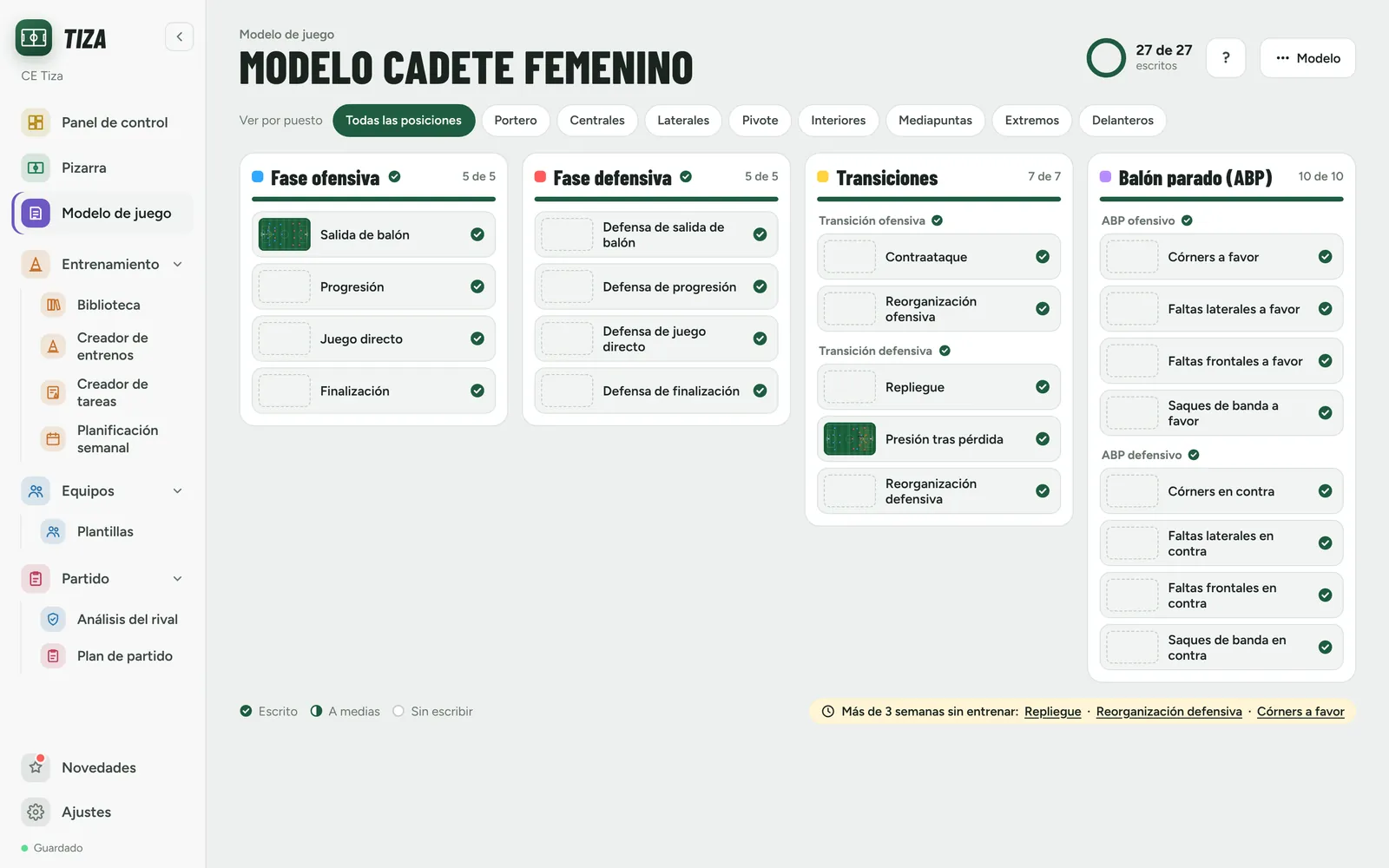
  1. El mapaCada casilla es un momento del juego. Se marca cuando ya tiene algo escrito.
  2. La ficha de cada momentoTócala para escribir la idea, las pautas con su pizarra, las consignas y lo que hace cada puesto. Si te cuesta empezar, «Ver ejemplos».
  3. Por puestoElige un puesto para ver dónde tiene trabajo y sacar su hoja en PDF.
Modelo de juego en Tiza

Biblioteca

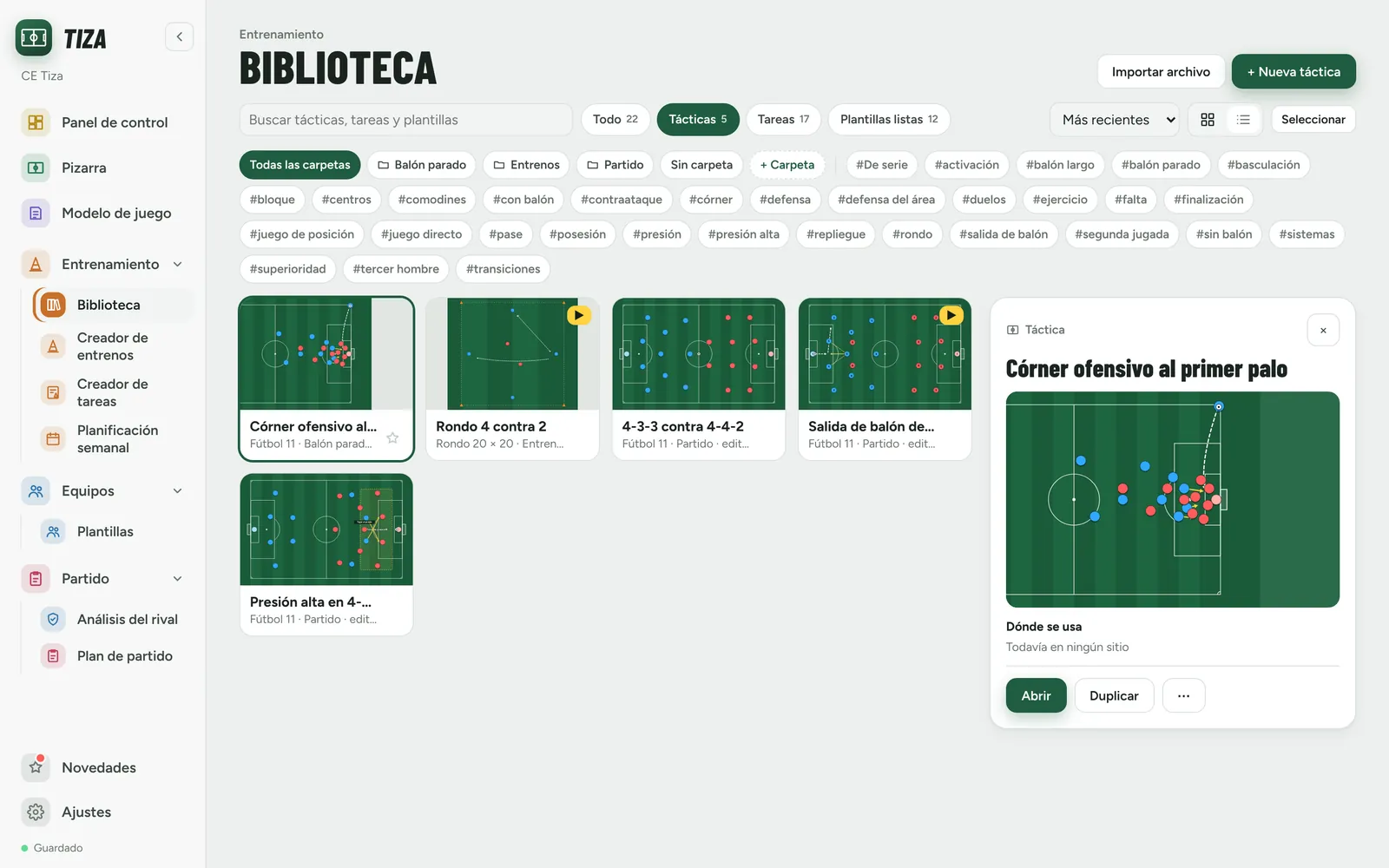
  1. Todo en un sitioTus tareas y plantillas listas para usar. Filtra por tipo.
  2. Vista rápidaToca una ficha para verla animada al lado, con sus pantallas y dónde se usa.
  3. Favoritas y carpetasLa estrella la sube a Favoritas. Arrastra una táctica a una carpeta para ordenarla.
Biblioteca en Tiza

Creador de tareas

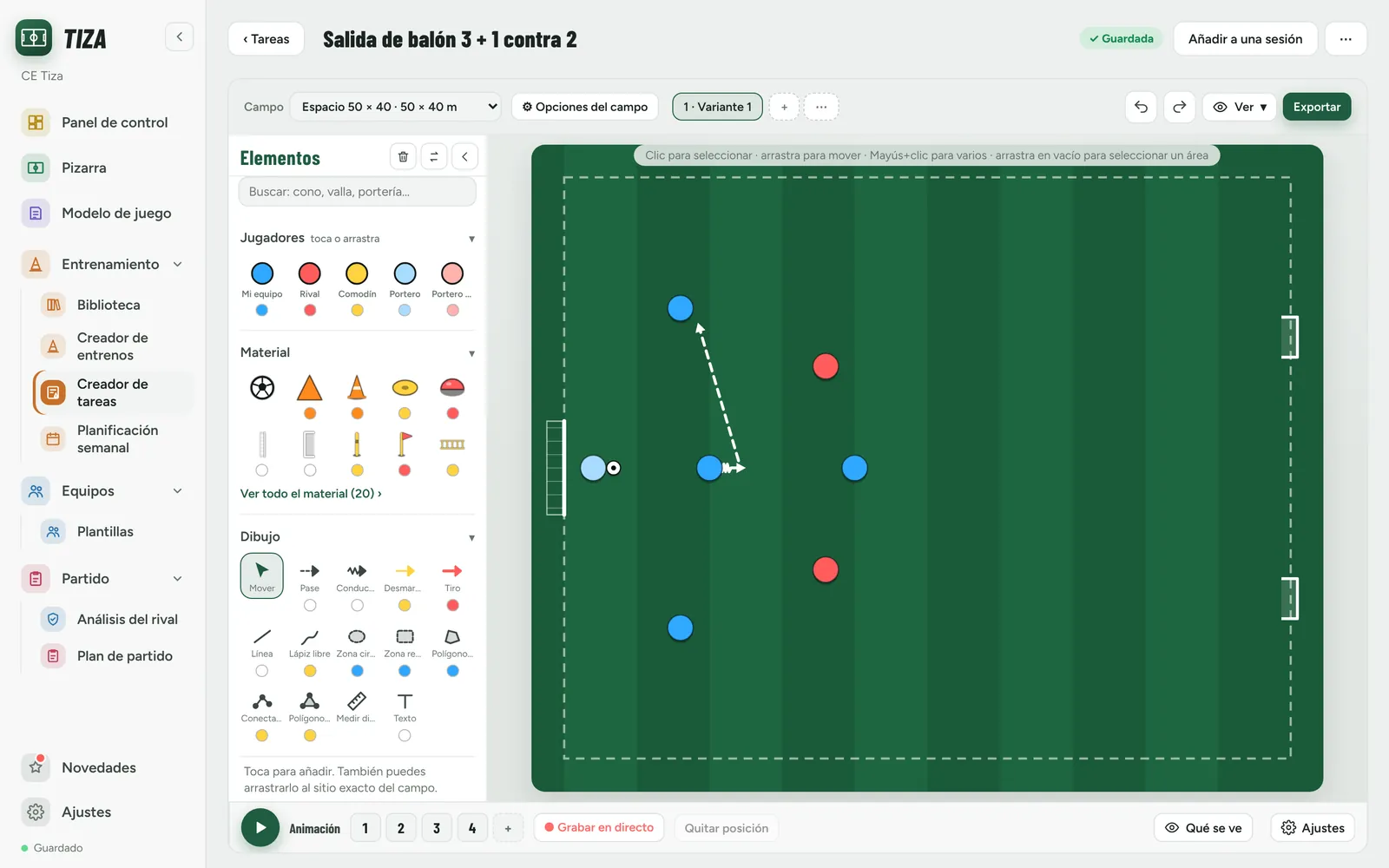
  1. Nueva tareaPonle nombre y parte de la sesión: empieza con el lienzo en blanco para dibujarla.
  2. RellénalaObjetivo, normas, consignas, material y qué momento del modelo trabaja. Cada sección se abre y se cierra.
  3. EncuéntralaBusca y filtra por parte de la sesión, momento o etiqueta. «Variante» crea una copia para cambiarla.
Creador de tareas en Tiza

Creador de entrenos

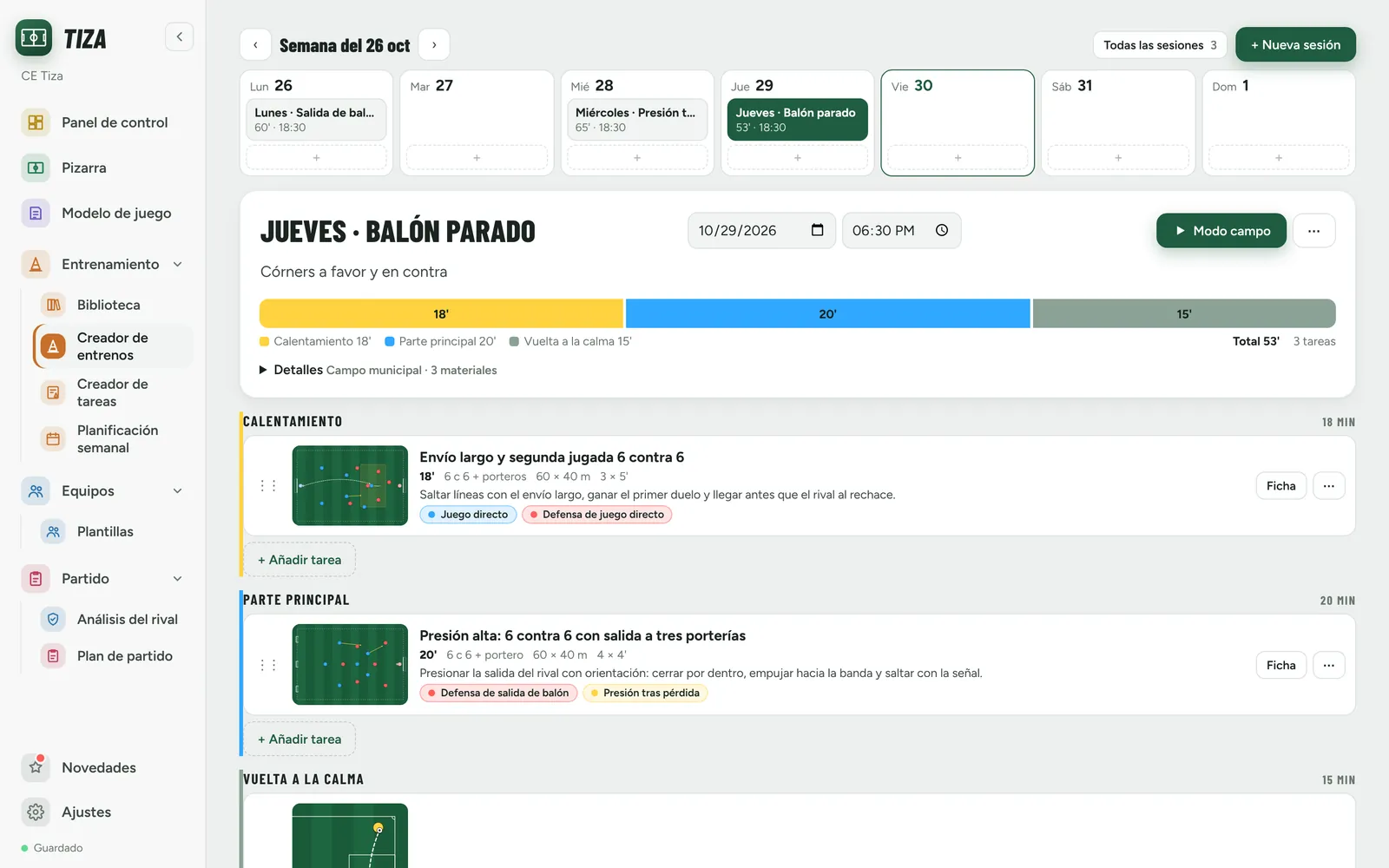
  1. Crea la sesiónDe campo o de gimnasio, con fecha, objetivo, lugar y jugadores disponibles.
  2. Añade tareasDesde la biblioteca o con las sugerencias, y arrástralas para ordenarlas. La barra suma los minutos de cada parte.
  3. En el campoEl modo campo va tarea a tarea con cronómetro y aviso al acabar. La sesión también sale en PDF.
Creador de entrenos en Tiza

Planificación

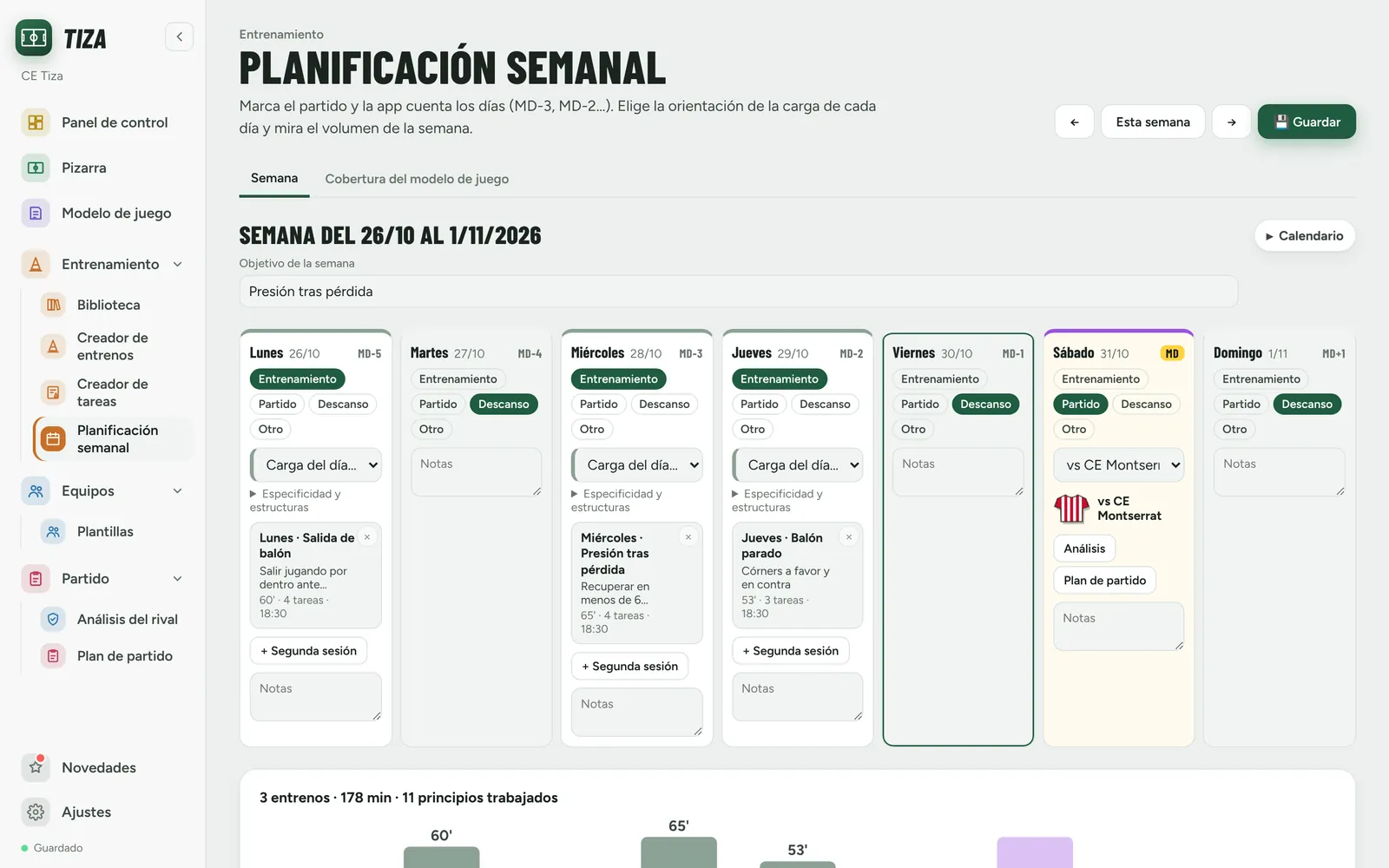
  1. Cada díaElige entreno, partido, descanso u otro, y la carga del día.
  2. Mueve las sesionesLas sesiones salen como tarjetas: arrástralas a otro día para cambiar su fecha.
  3. Cobertura del modeloMira qué momentos del modelo has trabajado y cuáles se quedan atrás.
Planificación en Tiza

Plantillas

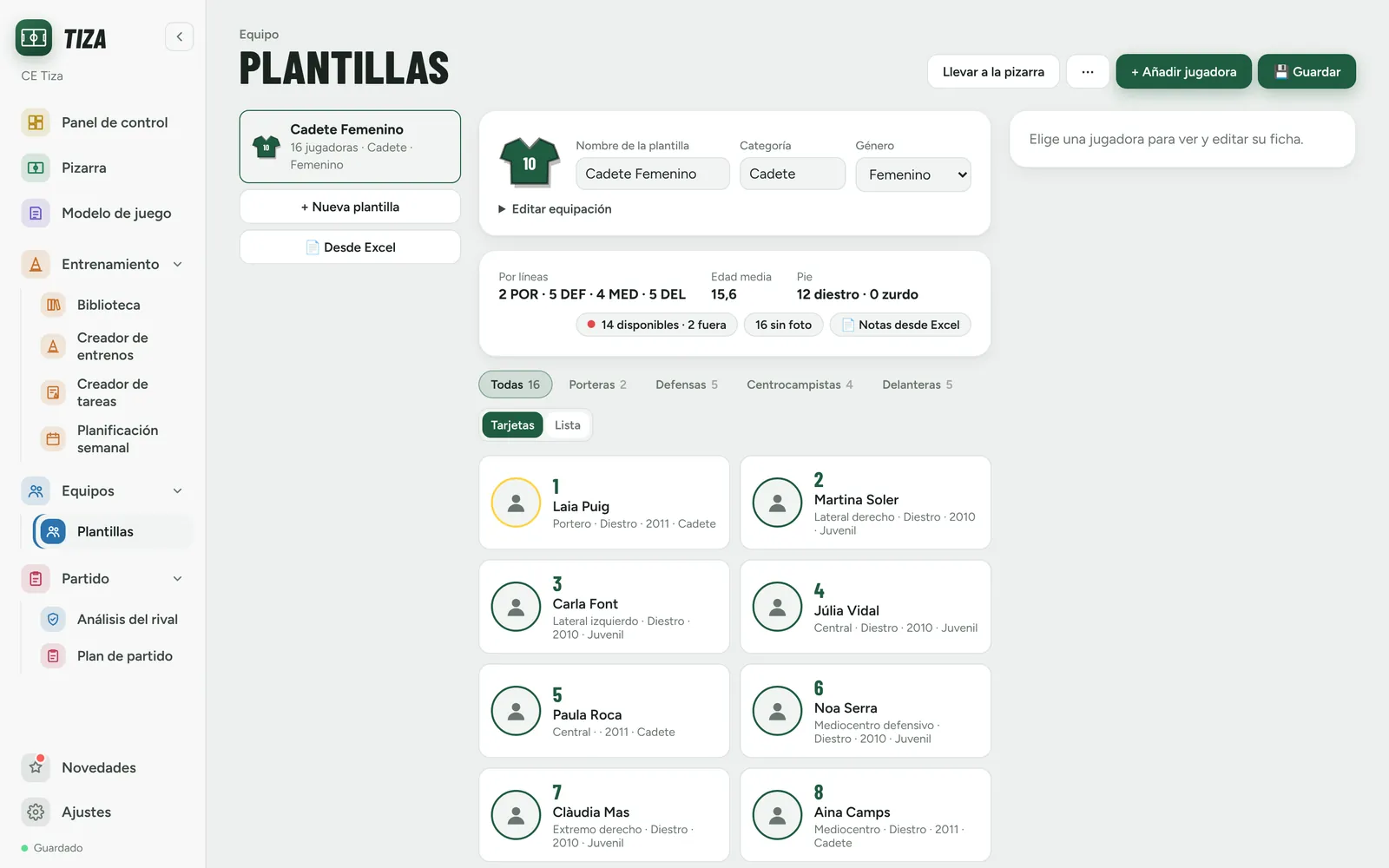
  1. Crea tu plantillaA mano o desde un Excel: Tiza reconoce las columnas sola.
  2. Cada jugadorFoto, dorsal, posición, disponibilidad y evaluación. Las flechas pasan al siguiente.
  3. Al campo«Llevar a la pizarra» coloca a tu equipo en el sistema que elijas, con los disponibles mejor evaluados.
Plantillas en Tiza

Análisis del rival

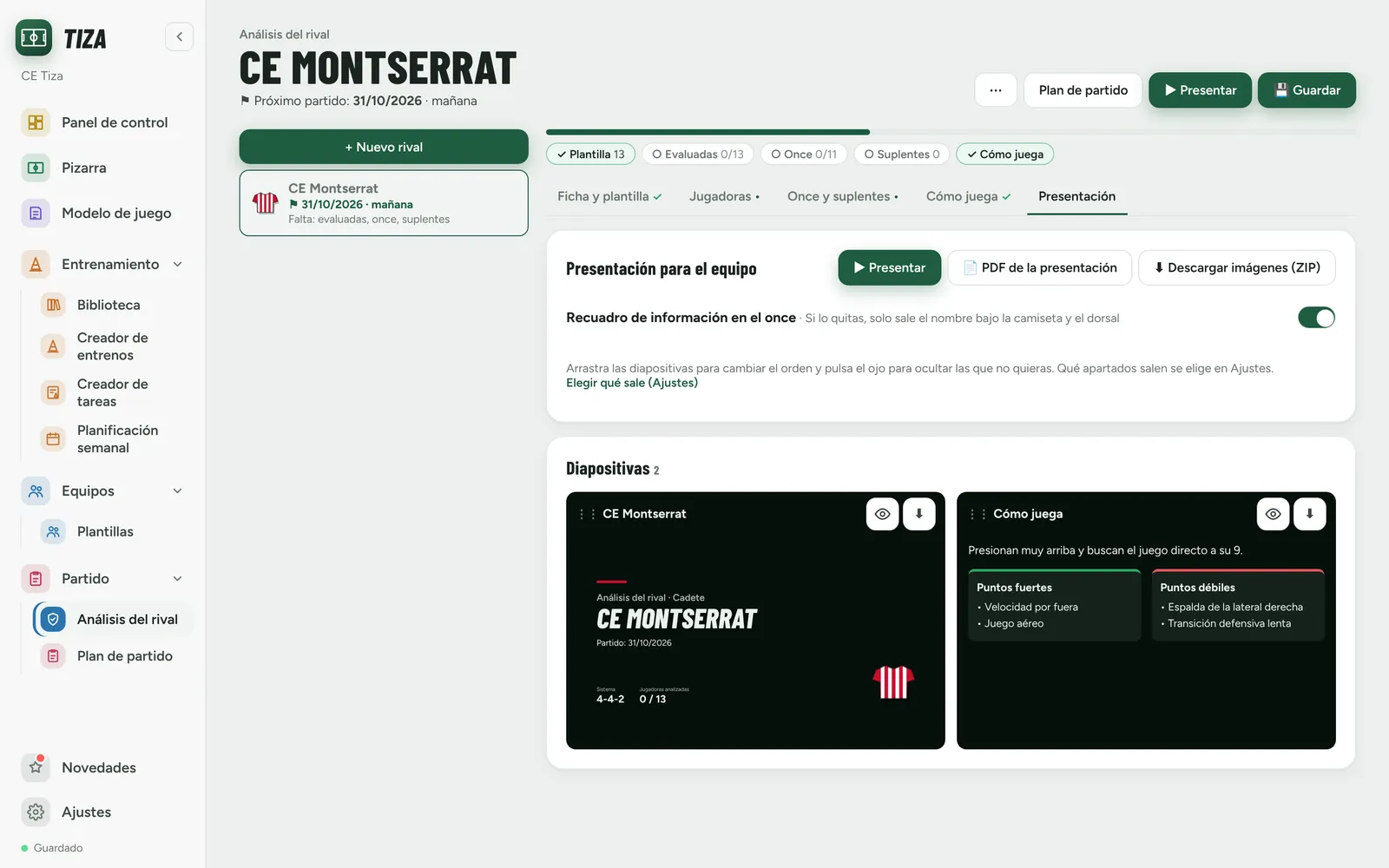
  1. Nuevo rivalCon su plantilla, su equipación y sus partidos. También desde un Excel.
  2. AnalízaloEvalúa a sus jugadores, pon su once y escribe cómo juega en cada momento.
  3. PreséntaloLa pestaña Presentación lo enseña en el vestuario; también sale en PDF o en imágenes.
Análisis del rival en Tiza

Plan de partido

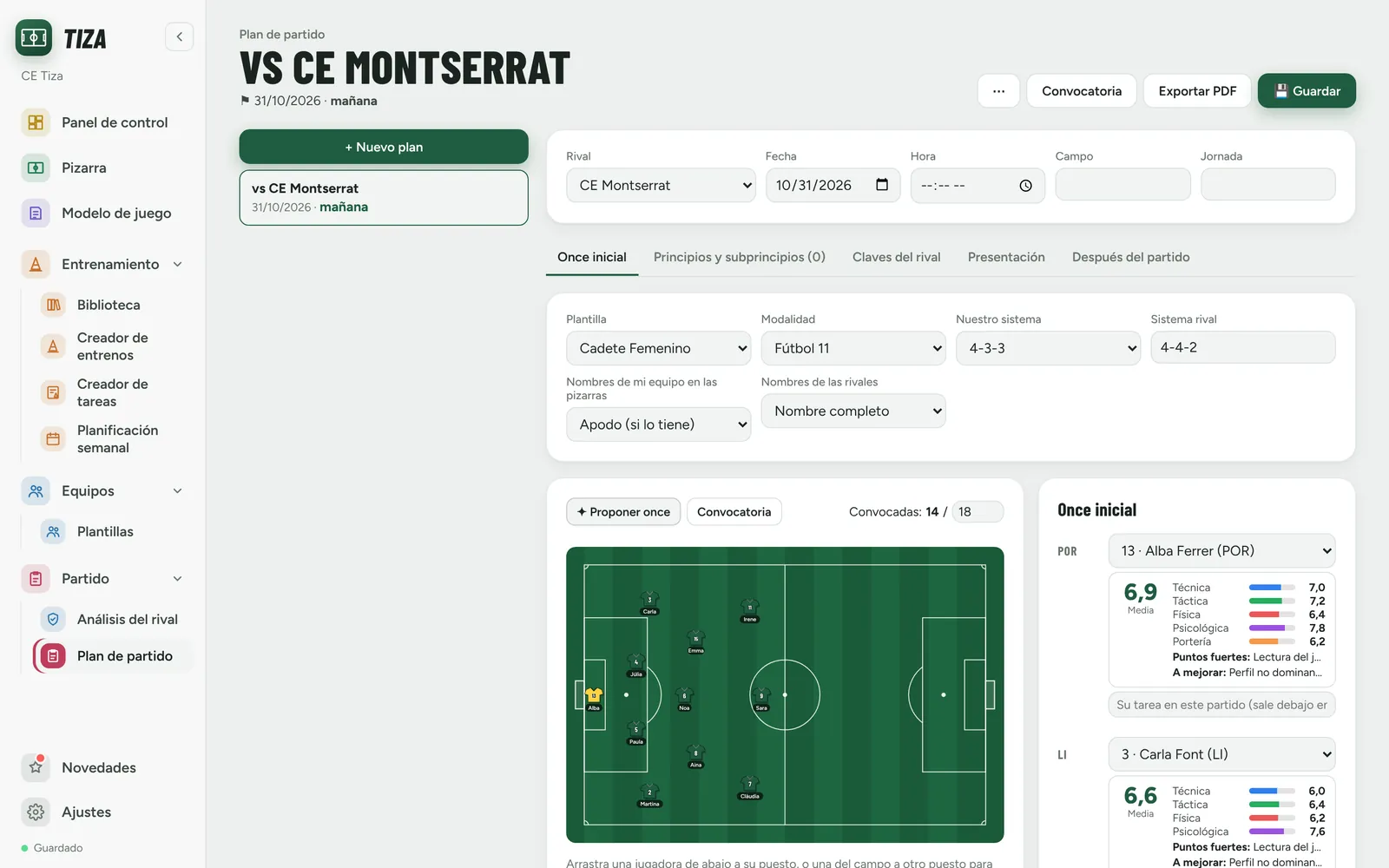
  1. Nuevo planCoge solo el próximo partido de la semana y su rival.
  2. Once y convocatoria«Proponer once» elige a los disponibles mejor evaluados, y la convocatoria sale en imagen para el grupo.
  3. Cómo le jugamosSituaciones con su pizarra para cada momento, las claves del rival y el mensaje. Después del partido, apunta qué salió.
Plan de partido en Tiza

Grupos de trabajo

  1. Tus gruposCada tarjeta es un grupo de trabajo con lo que compartís.
  2. Qué ha cambiadoLo nuevo sale marcado, con quién lo cambió y cuándo.
  3. Compartir algoDesde cualquier táctica, tarea o plan: botón Compartir y eliges el grupo.